
Infografik:
Wie FTP, Datenbank und Co. zu einander stehen
Du blickst bei den ganzen neuen Bereichen einer Webseite nicht durch und fragst dich was der Server, die Datenbank und der FTP-Bereich mit einander zu tun haben?
Damit stehst du nicht alleine da. Auch ich habe am Anfang keine Ahnung gehabt was diese Elemente machen und wie ich diese nutzen kann.
Um dir den Einstieg leichter zu machen, habe ich eine kleine Infografik erstellt und eine WordPress-Webseite mit einem Shop vergleichen.
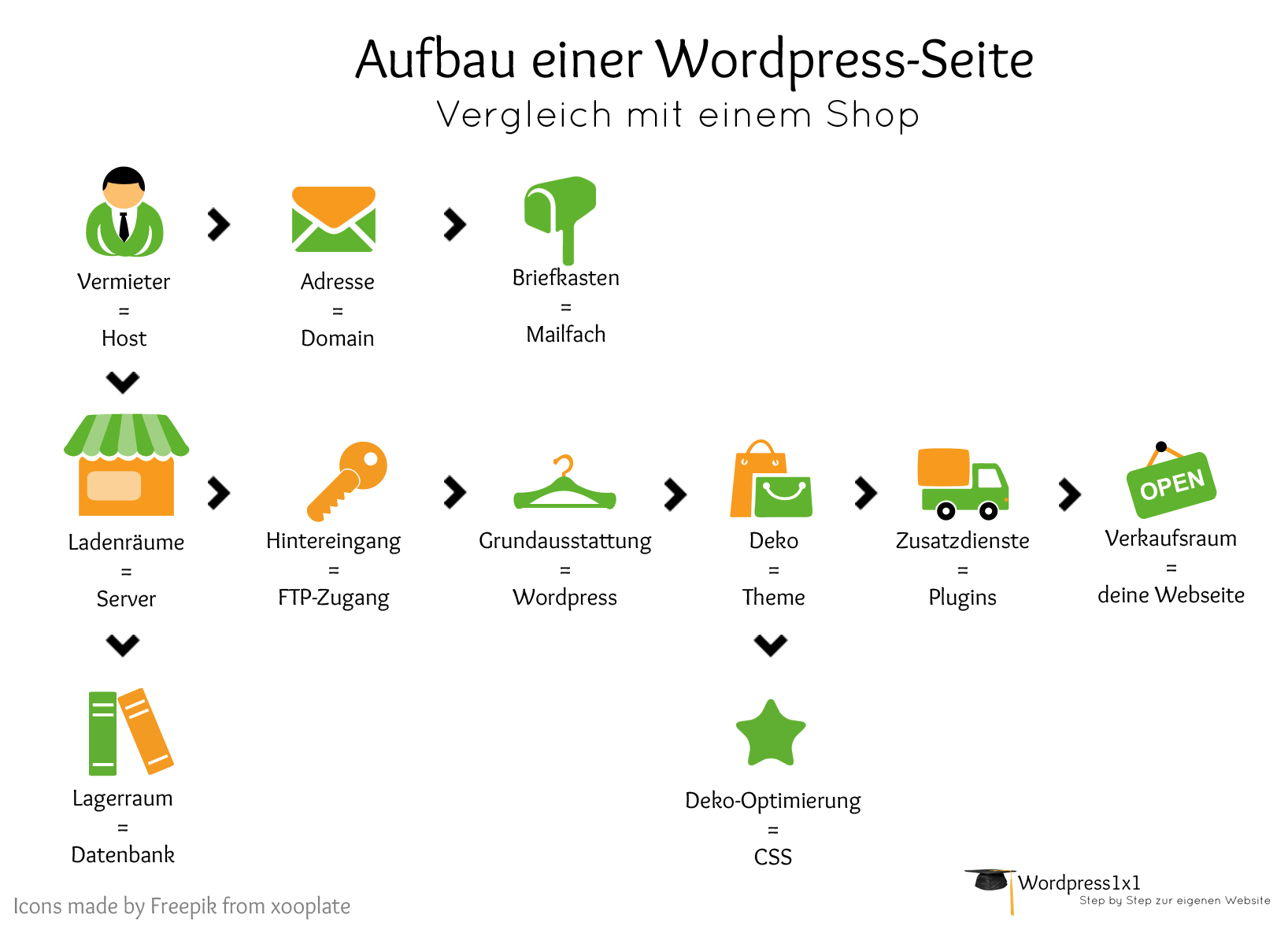
Server = Ladenräume
Für einen Shop braucht man natürlich zuerst Ladenräume. Bei WordPress ist das der Server.
Host = Vermieter
Die Räumlichkeiten bekommt man von dem Vermieter, also dem Host der die Server anbietet.
Der Host kümmert sich um die Wartung der Server und hilft dir auch bei Problemen (zumindest bei einem guten Support). Also ein bisschen wie ein Hausmeister.Als Host kann ich dir all-inkl.de* sehr ans Herz legen, da die einen super Support haben und gut geeignet für WordPress sind.
Domain = Adresse
Damit deine Kunden dich auch finden, brauchst du natürlich eine Adresse. Dies ist deine Domain.
Deine Domain kannst du direkt bei deinem Host beantragen. Du kannst dir aber auch, wenn du noch keinen Host hast, deine Domain registrieren. Zum Beispiel auf united-domains.de oder checkdomain.de.
Mail-Adresse = Briefkasten
Mit den Ladenräumen ist natürlich auch ein Briefkasten verbunden und so kannst du dir eine neue Mail-Adresse über deinen Host registrieren. Diese hat dann nach dem @ den Namen deiner Domain zum Beispiel info@deine-domain.de.
Auf dein neues Mailfach kannst du entweder über den Admin-Bereich deines Hosts zugreifen, oder aber du richtest dir ein Mailprogram wie Windows Live Mail oder Apple Mail auf deinem Laptop ein.
FTP-Bereich = Hintereingang
Jeder Laden hat natürlich auch einen Hintereingang, dies ist der FTP-Bereich.
Hier kannst du manuell dein WordPress hochladen und einzelne Dateien bearbeiten.
Den Hintereingang sollte man immer gut abschließen. Das kannst du über die Dateiberechtigungen machen, die du deinen Ordnern und Dateien zuweisen solltest (mehr Infos dazu gibt es in diesem Artikel beschrieben: Dateirechte warum eigentlich).
Um auf deinen FTP zugreifen zu können lädst du dir am Besten Filezilla herunter.
Datenbank = Lagerraum
Der Lagerraum ist deine Datenbank. Es ist ein Regal mit vielen Infopaketen zu deinen Kommentaren, Besucherzahlen, Linkstrukturen und vielem mehr.
Mit deiner Datenbank solltest du vorsichtig umgehen, und nicht daran herum spielen, denn es bildet das Gerüst deiner Webseite.
WordPress = Grundaustattung
Für deinen Laden brauchst du natürlich noch eine Grundaustattung wie zum Beispiel ein Kassensytem. Für deine Webseite ist das WordPress. Es ist ein System, was dir ermöglicht eine Webseite zu betreiben, ohne sie selbst programmieren zu müssen.
Themes = Deko
Damit dein Laden auch gut aussieht, brauchst du ein passendes Design, das Gleiche gilt für deine Webseite. WordPress bietet dafür zahllose Themes an, womit du deine Seite gestalten kannst.
Bei der Themeauswahl solltest du auf ein passendes Layout und deren Funktionsweise achten. Zum Beispiel wie Beiträge angezeigt werden oder wie die Startseite aussieht. Farben spielen eher eine untergeordnete Rolle, da man diese leicht anpassen kann.
CSS = Deko-Optimierung
Diese Anpassungen kann man über das Quick-CSS Feld des Themes erledigen. CSS ist eine Front-End Programmiersprache mit der man zum Beispiel Schrift und Buttons eine andere Farbe geben oder die Größe verändern kannst.
Plugins = Zusatzdienste
Ein Shop kann externe Dienstleister beauftragen, zum Beispiel einen Sicherheitsdienst. Bei deiner WordPress-Seite übernehmen das Plugins.
Damit kannst du deiner Seite zusätzliche Funktionen hinzufügen, zum Beispiel Buttons zu deinen Social Media Kanälen, Newsletter Eintragungen, Sicherheitsplugins und vieles vieles mehr.
Du solltest jedoch nur wenige und ausgewählte Plugins installieren, da jedes Plugin auch eine Schwachstelle für Angreifer sein kann.
Webseite = Verkaufsraum
Zu guter Letzt hat jeder Shop natürlich auch einen Verkaufsraum. In deinem Fall ist das deine Webseite, die deine Besucher sehen können.
Hast du Anregungen oder Fragen zu diesem Thema? Ich freue mich über jeden Kommentar!
*Affiliate-Link
Wie FTP, Datenbank und Co. zu einander stehen


Haha, nette Graphik! Gefällt mir!
Danke Ben, das freut mich :-)
Super erklärt, Danke! Als absoluter Neuling in dem Bereich, blick ich da oft nicht richtig durch.
Ist es denn absolut nötig einen FTP- Zugang zu haben? Ich habe WordPress über allinkl. installiert. Da hab ich das ja gar nicht gebraucht??
Lieber Gruß
Silke
Vielen Dank für die anschauliche Erklärung, Maja!! Hilft mir als Website -Anfängerin, die „Technik“ dahinter zu verstehen.
Gerne! Schön, dass es dir hilft :-)
Hi,
sehr anschauliche Erlärung! Danke dafür :)
Eine Frage habe ich zum Thema Backup bzw. zur Sicherung von WordPress.
Reicht es, die Datenbank einfach „herunterzuladen“? Oder gehört noch mehr dazu?
Danke im Voraus.
LG
Hey Nina,
um aus einem Backup die Seite wieder herzustellen benötigt man zusätzlich noch die Bilder. Hinzukommen die Dateien für Theme und Plugins, die man zur Not aber auch wieder installieren kann. Wenn man eher Einsteiger ist würde ich empfehlen die Dateien und die Datenbank zusammen zu sichern, weil es leichter ist daraus wieder eine Seite zu machen.